Een Beginnersgids voor het Kalibreren van je TV: Haal het Beste Beeld uit je Scherm
Leer hoe je je TV professioneel kalibreert voor optimale beeldkwaliteit, zonder dure apparatuur.
Waarom TV-Kalibratie Belangrijk Is
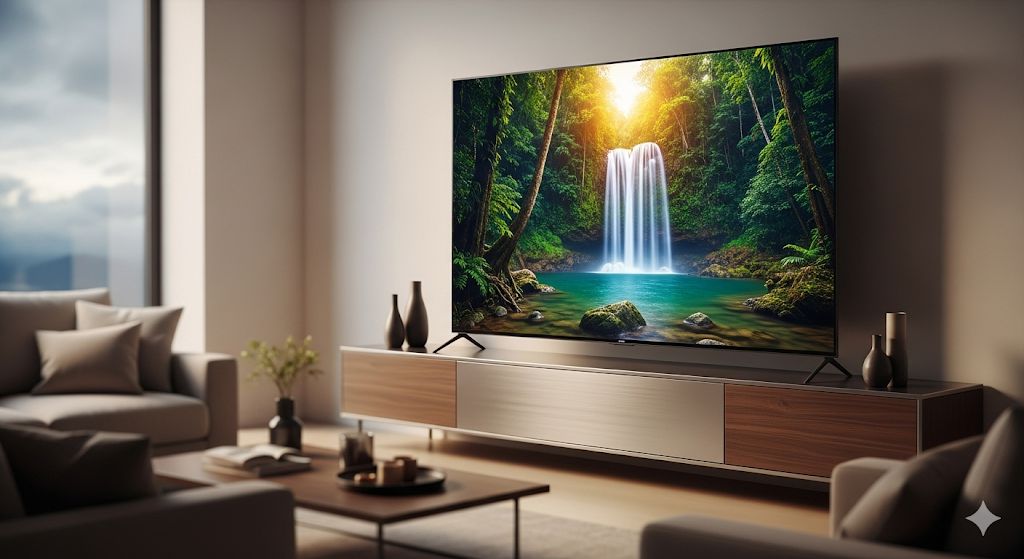
Uit de fabriek komen TV's zelden met optimale beeldinstellingen. Fabrikanten stellen hun TV's vaak in op felle, oversatureerde instellingen die opvallen in de showroom, maar niet ideaal zijn voor thuisgebruik. Juiste kalibratie kan het verschil maken tussen een 'oké' kijkervaring en een werkelijk cinematische ervaring in je eigen woonkamer.
Een goed gekalibreerde TV toont:
- Natuurgetrouwe kleuren zoals de regisseur bedoeld heeft
- Correcte huidstinten zonder oranje of roze zweem
- Gedetailleerde schaduwen en highlights zonder clipping
- Scherpe beelden zonder artefacten
- Comfortabele helderheid voor langdurig kijken
Voorbereiding: Wat Je Nodig Hebt
Benodigdheden
- Kalibratie-testbeelden: Gratis beschikbaar via YouTube of streaming diensten
- Referentie content: Bekende films of series in hoge kwaliteit
- Juiste kijkomstandigheden: Gedimde ruimte, normale kijkafstand
- Tijd: Plan 30-60 minuten voor een grondige kalibratie
- Geduld: Kleine aanpassingen kunnen grote verbeteringen opleveren
Optimale Kijkomstandigheden
Verlichting
Dim de kamerverlichting maar zorg dat het niet volledig donker is. Ideaal is een zachte achtergrondverlichting achter de TV.
Kijkafstand
Ga op je normale kijkafstand zitten - meestal 1,5 tot 2,5 keer de diagonaal van je TV.
Kijkhoek
Zit recht voor de TV. Kalibreer niet vanuit een hoek, omdat dit de waarneming van kleur en helderheid beïnvloedt.
Stap 1: Kies de Juiste Beeldmodus
De beeldmodus is de basis van een goede kalibratie. Verschillende modi hebben verschillende kleur- en contraststijlen.
Aanbevolen Modi
- Cinema/Movie: Beste uitgangspunt voor films
- Natural/Filmmaker: Vaak meest accurate kleuren
- Standard/Normal: Goede balans voor mixed content
Te Vermijden Modi
- Vivid/Dynamic: Te fel en oversaturated
- Sports: Overdreven scherpte en beweging
- Game: Alleen voor gaming gebruiken
Merk-specifieke Aanbevelingen
Stap 2: Helderheid (Brightness) Instellen
Helderheid bepaalt hoe donker de zwarte delen van het beeld zijn. Een juiste instelling zorgt voor details in donkere scènes zonder dat zwart grijs wordt.
Helderheid Kalibratie Procedure
- Zoek een test patroon: Gebruik een "black level" testbeeld of zoek naar "brightness calibration" op YouTube
- Stel helderheid in: Begin met een lage instelling en verhoog langzaam
- Zoek de sweet spot: Stop wanneer je net details kunt zien in de donkerste delen, maar zwart nog steeds zwart lijkt
- Test met filmcontent: Controleer met een donkere scène uit een bekende film
💡 Pro Tip
Te hoge helderheid laat zwart grijs lijken en vermindert contrast. Te lage helderheid verstopt details in schaduwen.
Stap 3: Contrast Optimaliseren
Contrast bepaalt de witte punten van je beeld. Juist contrast zorgt voor heldere witte delen zonder dat details verdwijnen in overbelichting.
Contrast Kalibratie Stappen
- Start hoog: Zet contrast op maximum
- Zoek een wit testbeeld: Gebruik een "white level" patroon of witte wolken in een film
- Verlaag geleidelijk: Reduceer contrast tot je details ziet in witte objecten
- Balans vinden: Wit moet wit zijn, maar niet pijnlijk fel
⚠️ Let Op
Te hoog contrast verdwijnt details in witte kleding of wolken. Te laag contrast maakt het beeld dof en vlak.
Stap 4: Kleurtemperatuur Aanpassen
Kleurtemperatuur bepaalt of je beeld warm (roodachtig) of koel (blauwachtig) oogt. De standaard voor video content is 6500K, wat overeenkomt met "Warm" op de meeste TV's.
Kleurtemperatuur Opties
Huidstint Test
De beste test voor kleurtemperatuur is het bekijken van huidstinten:
- Huid moet natuurlijk ogen, niet oranje of roze
- Wit papier of kleding moet wit zijn, niet geel of blauw
- Kijk naar bekende acteurs waar je de natuurlijke huidkleur van kent
Stap 5: Kleurverzadiging Balanceren
Kleurverzadiging bepaalt hoe intens kleuren erscheinen. Te hoge verzadiging maakt kleuren onnatuurlijk fel, te lage verzadiging maakt het beeld dof.
Kleur Kalibratie Tips
- Begin met de standaard instelling van je gekozen beeldmodus
- Kijk naar gekende objecten: gras moet groen zijn, niet felgroen
- Huidstinten zijn de beste gids - mensen moeten er natuurlijk uitzien
- Test met verschillende content: animatie, sport, drama
- Vermijd de neiging om te oversatureren - minder is vaak meer
Stap 6: Scherpte Optimaal Instellen
Scherpte is vaak de meest verkeerd begrepen instelling. Te veel scherpte creëert artefacten en lijnen rond objecten, terwijl te weinig scherpte het beeld zacht maakt.
Scherpte Kalibratie Methode
- Start met nul: Zet scherpte op 0 of de laagste instelling
- Zoek tekstdetails: Kijk naar tekst in nieuwsuitzendingen of credits
- Verhoog geleidelijk: Voeg scherpte toe tot tekst helder is
- Stop bij artefacten: Zodra je witte lijnen rond objecten ziet, ga terug
🎯 Optimale Scherpte
Voor de meeste TV's ligt de optimale scherpte tussen 0-20. Native 4K content heeft vaak helemaal geen extra scherpte nodig.
Geavanceerde Instellingen
Local Dimming
Voor LED/QLED TV's met local dimming:
- Zet op "Medium" of "Auto"
- Vermijd "High" vanwege mogelijk blooming
- Test met sterrenhemel scènes
Motion Settings
Voor een filmische ervaring:
- Zet motion interpolation UIT
- Behoud de originele 24fps van films
- Alleen inschakelen voor sport
HDR Instellingen
Voor HDR content:
- Activeer HDR automatische detectie
- Verhoog backlight/OLED light naar maximum
- Laat contrast en helderheid vaak standaard
Gaming Instellingen
Voor consoles:
- Activeer Game Mode voor lage input lag
- Controleer VRR en ALLM ondersteuning
- Aparte kalibratie voor gaming
Verschillende Content Types
Verschillende soorten content kunnen verschillende instellingen vereisen voor optimale weergave:
Content-Specifieke Aanpassingen
Films (Cinema Mode)
- Warmste kleurtemperatuur
- Motion processing UIT
- Lagere helderheid voor donkere kijkomgeving
Sport (Sport Mode)
- Motion processing AAN voor vloeiende beweging
- Hogere helderheid
- Verhoogde scherpte voor details
Gaming (Game Mode)
- Alle beeldprocessing uitschakelen
- Laagste mogelijk input lag
- VRR en ALLM inschakelen
Nieuws/TV (Standard Mode)
- Balans tussen helderheid en comfort
- Lichte motion processing toegestaan
- Aangepaste scherpte voor tekst
Veelgemaakte Fouten Vermijden
❌ Fout: Te Hoge Helderheid
Probleem: Oogvermoeidheid, verlies van contrast
Oplossing: Kalibreer voor je normale kijkomgeving, niet voor daglight
❌ Fout: Overdreven Kleurverzadiging
Probleem: Onnatuurlijke huidstinten, cartooneske kleuren
Oplossing: Start met cinematische modi, test met echte personen
❌ Fout: Te Veel Scherpte
Probleem: Witte lijnen rond objecten, onnatuurlijke rand-effecten
Oplossing: Begin laag en voeg alleen toe wat nodig is
❌ Fout: Verkeerde Kleurtemperatuur
Probleem: Oranje of blauwe huidstinten
Oplossing: Gebruik "Warm" voor films, test met bekende acteurs
Professionele Kalibratie Overwegen?
Hoewel deze gids je ver brengt, zijn er situaties waarin professionele kalibratie de moeite waard kan zijn:
Wanneer Professionele Kalibratie Overwegen
- Premium TV's (€2000+): Haal het maximum uit je investering
- Dedicated home cinema: Voor de ultieme filmervaring
- Professioneel werk: Color grading, video editing
- Complexe verlichting: Veel lichtbronnen met verschillende temperaturen
- Perfectionist: Je wilt de laatste 5% verbetering
Kosten en Voordelen
Kalibratie Onderhouden
Een eenmalige kalibratie is niet genoeg - TV's kunnen over tijd veranderen en verschillende content kan verschillende aanpassingen vereisen.
Onderhoudstips
- Jaarlijkse check: Controleer je instellingen eens per jaar
- Seizoensaanpassingen: Pas helderheid aan voor winter/zomer
- Content switching: Gebruik verschillende modi voor verschillende content
- Firmware updates: Updates kunnen instellingen resetten
- Noteer instellingen: Bewaar je optimale waarden
Conclusie: De Perfecte Kijkervaring
TV-kalibratie is een kunst die balanceert tussen technische precisie en persoonlijke voorkeur. Met de stappen in deze gids kun je 90% van de mogelijke verbetering bereiken zonder professionele hulp of dure meetapparatuur.
🎯 Belangrijkste Punten om te Onthouden
- Begin altijd met een cinematische beeldmodus
- Kalibreer in je normale kijkomgeving
- Minder is vaak meer - vermijd oversaturatie
- Test met echte content, niet alleen testbeelden
- Huidstinten zijn je beste gids voor natuurgetrouwheid
- Noteer je instellingen voor toekomstig gebruik
Een goed gekalibreerde TV transformeert je kijkervaring. Kleuren worden natuurgetrouw, details komen tot leven, en je ogen zullen je dankbar zijn voor de verminderde vermoeidheid tijdens lange kijksessies.
Investeer de tijd in een goede kalibratie - je TV zal jaren meegaan, en elke minuut besteed aan optimalisatie betaalt zich terug in duizenden uren van superieure kijkplezier.